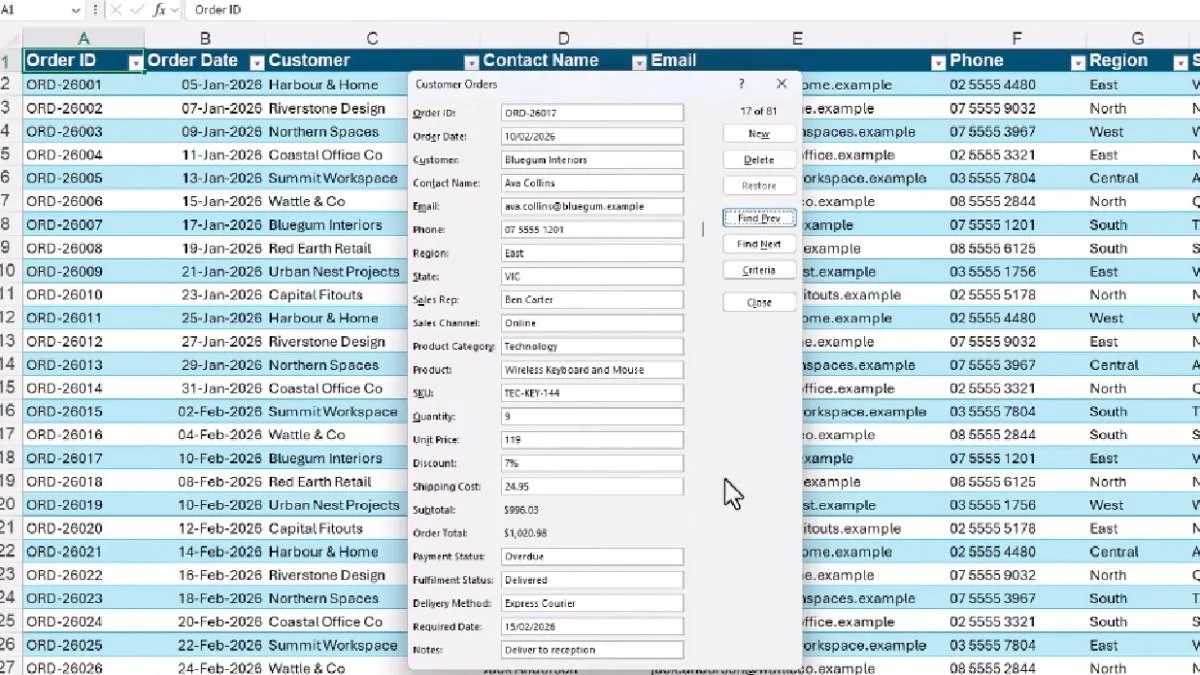
Excel memiliki formulir entri data bawaan yang dapat digunakan untuk menambah, mencari, mengedit, hingga menghapus data tanpa perlu membuat kode VBA.
TRIBUNTRENDS.COM – Microsoft Excel memiliki fitur formulir entri data bawaan yang dapat membantu pengguna mengelola data dalam tabel. Fitur ini dapat digunakan untuk menambahkan rekaman baru, mencari data berdasarkan kriteria tertentu, hingga mengedit dan menghapus data tanpa harus membuat formulir menggunakan VBA.
Dikutip TribunTrends.com dari Channel YouTube MyOnlineTrainingHub pada Rabu 6 Oktober 2026, berikut cara menggunakan formulir entri data bawaan di Excel.
1. Buka Formulir Entri Data Bawaan
Formulir entri data Excel merupakan fitur bawaan yang tidak langsung terlihat pada antarmuka aplikasi. Untuk membukanya, pengguna dapat mengeklik salah satu sel di dalam tabel, kemudian menggunakan pintasan Alt, D, O.
Setelah terbuka, formulir akan menggunakan nama sheet sebagai judul dan mengambil nama header kolom sebagai label bidang masukan. Pengguna dapat menambahkan data baru dengan memilih tombol New, kemudian mengisi setiap bidang yang tersedia.
Navigasi antarbidang dapat dilakukan menggunakan tombol Tab atau Shift + Tab. Setelah seluruh data diisi, tekan Enter untuk menyimpan rekaman baru ke dalam tabel.
2. Cari dan Edit Data Berdasarkan Kriteria
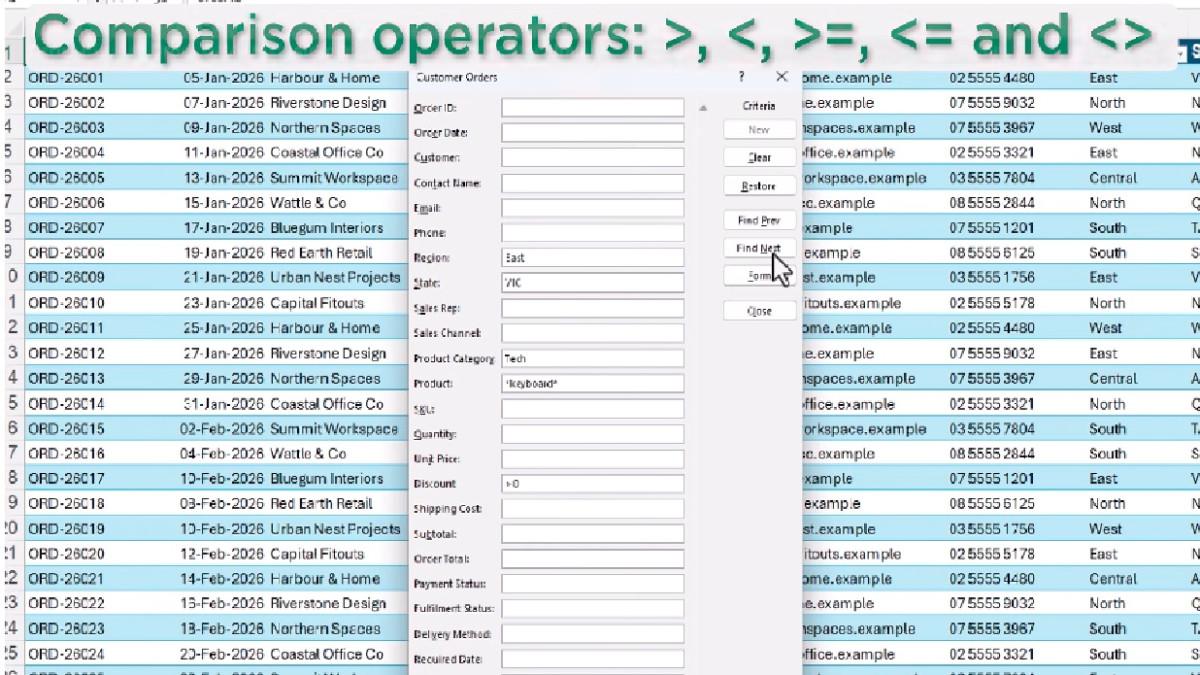
Formulir juga dapat digunakan untuk berpindah dari satu rekaman ke rekaman lainnya. Pengguna dapat memanfaatkan tombol Find Next dan Find Previous atau menggunakan bilah gulir yang tersedia pada formulir.
Data yang sudah tersimpan dapat diedit secara langsung pada bidang yang diinginkan. Jika perubahan belum disimpan dan ingin dibatalkan, pengguna dapat memilih tombol Restore untuk mengembalikan data ke kondisi sebelumnya.
Baca juga: Excel Kini Bisa Simpan Banyak Nilai dalam Satu Sel, Ini Caranya
Fitur Criteria juga dapat digunakan untuk mencari data tertentu. Pencarian dapat dilakukan menggunakan sebagian teks, karakter wildcard seperti tanda bintang (*), maupun operator perbandingan seperti >, <, = dan <>.
3. Hapus Data dan Perhatikan Batasan Formulir
Data yang tidak diperlukan dapat dihapus melalui tombol Delete. Namun, penghapusan melalui formulir ini bersifat permanen dan tidak dapat dibatalkan menggunakan perintah Undo atau pintasan Ctrl + Z.
Formulir entri data juga memiliki sejumlah batasan. Fitur ini mendukung maksimal 32 kolom dan menyediakan bidang masukan berupa teks biasa. Pengguna tidak dapat menambahkan elemen seperti dropdown, checkbox, atau date picker langsung ke dalam formulir tersebut.
Selain itu, jendela formulir bersifat modal. Artinya, pengguna tidak dapat mengakses lembar kerja Excel secara langsung selama formulir masih terbuka. Fitur ini juga tersedia pada aplikasi Excel Desktop dan tidak ditujukan untuk pengumpulan data secara daring.
4. Tambahkan Tombol Form ke Quick Access Toolbar
Pengguna yang tidak ingin menghafal pintasan Alt, D, O dapat menambahkan tombol formulir ke Quick Access Toolbar.
Caranya, klik kanan pada Quick Access Toolbar, kemudian pilih Customize Quick Access Toolbar. Setelah itu, pilih All Commands, cari perintah Form, lalu tambahkan ke bilah tersebut.
Setelah ditambahkan, tombol Form dapat digunakan untuk membuka formulir entri data dengan lebih mudah tanpa harus mengingat pintasan keyboard.
Formulir entri data bawaan Excel dapat menjadi pilihan praktis untuk mengelola tabel tanpa membuat formulir menggunakan VBA. Meski memiliki beberapa keterbatasan, fitur ini tetap berguna untuk menambah dan mengelola data pada Excel Desktop. ( TribunTrends.com | Nindya Safa )
Contact to : xlf550402@gmail.com
Copyright © boyuanhulian 2020 - 2023. All Right Reserved.