TRIBUNJOGJA.COM - Roblox tidak hanya menjadi platform untuk bermain berbagai game, tetapi juga menyediakan fitur bagi pengguna untuk membuat dan mengelola konten mereka sendiri.
Salah satu fitur yang dapat dimanfaatkan adalah Game Pass atau Pass. Fitur ini memungkinkan kreator membuat item berbayar yang dapat digunakan dalam experience Roblox.
Bagi pengguna yang ingin membuat Pass tanpa menggunakan komputer, prosesnya juga dapat dilakukan melalui HP. Caranya cukup mengikuti beberapa menu yang tersedia pada halaman Buat Roblox.
Lalu, bagaimana cara membuat Game Pass Roblox lewat HP? Berikut 11 langkah yang bisa diikuti.
Cara Membuat Game Pass Roblox Menggunakan HP
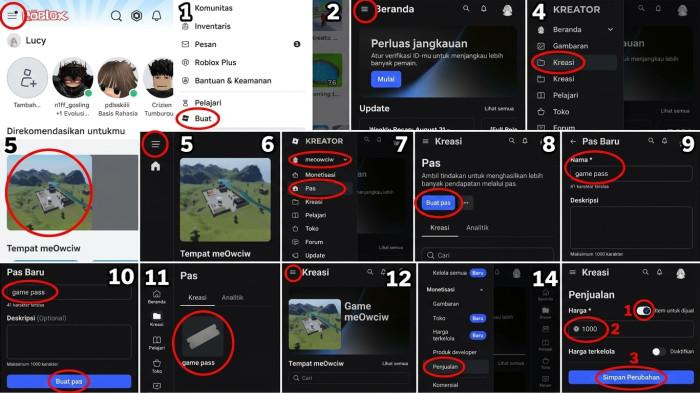
- Buka Roblox. Pada halaman beranda Roblox, klik ikon garis tiga atau menu di pojok kiri atas.
- Setelah menu terbuka, pilih opsi Buat untuk masuk ke halaman pembuatan konten.
- Setelah masuk ke halaman Buat, klik kembali ikon garis tiga di pojok kiri atas. Pada menu yang tersedia, pilih Kreasi untuk melihat konten atau experience yang dimiliki.
- Pilih salah satu tempat (Place) milikmu yang tersedia untuk dibuatkan Pass.
- Setelah masuk ke halaman Place tersebut, klik ikon garis tiga di pojok kiri atas. Cari menu Monetisasi, lalu pilih opsi Pass.
- Pada halaman Pass, pilih tombol Buat pas untuk mulai membuat Game Pass.
- Masukkan nama Pass sesuai keinginan. Kamu juga dapat menambahkan deskripsi jika diperlukan.
Bagian deskripsi tidak wajib diisi, sehingga bisa dikosongkan. - Jika nama dan informasi Pass sudah sesuai, klik kembali tombol Buat pas. Pass yang baru saja dibuat akan muncul di daftar. Pilih Pass tersebut untuk mengatur detailnya.
- Klik ikon garis tiga di pojok kiri atas. Pada menu yang tersedia, pilih Penjualan untuk mengatur harga Pass.
- Aktifkan opsi Item untuk dijual, kemudian masukkan harga dalam jumlah Robux sesuai kebutuhan.
Jika Pass digunakan untuk transaksi dengan merchant atau pihak lain, ikuti ketentuan harga yang diberikan oleh pihak tersebut.
Pengaturan Harga terkelola (Regional Pricing) juga perlu diperhatikan karena dapat memengaruhi harga berdasarkan wilayah.
Jika pihak yang menggunakan Pass meminta pengaturan tertentu, ikuti ketentuan yang berlaku dan pastikan tidak bertentangan dengan aturan Roblox.
11. Setelah harga ditentukan, klik Simpan Perubahan. Game Pass pun sudah selesai dibuat dan pengaturan penjualannya telah disimpan.
Perlu Diperhatikan
Pembuatan Pass dan pengaturan harga dapat dilakukan melalui fitur Roblox, tetapi jangan memberikan informasi akun, kata sandi, atau kode keamanan kepada pihak lain.
Jika Pass digunakan dalam transaksi Robux dengan pihak ketiga, periksa terlebih dahulu ketentuan Roblox dan kebijakan pihak yang bersangkutan untuk menghindari penipuan atau masalah pada akun.
Itulah 15 langkah membuat Game Pass Roblox lewat HP. Selamat mencoba dan pastikan pengaturan Pass sudah sesuai sebelum digunakan, ya! (MG Lucia Septi Padmaningtyas)
Contact to : xlf550402@gmail.com
Copyright © boyuanhulian 2020 - 2023. All Right Reserved.